Diese Anleitung erklärt, wie Ruby unter Windows installiert und genutzt werden kann. Wer jedoch z.B. am openHPI-Linuxkurs teilgenommen hat und Linux auf dem Laptop oder dem PC hat, dem raten wir, Ruby unter Linux zu benutzen, da die Installation deutlich einfacher ist.
Ruby-Installer herunterladen
Für das Windows-Betriebssystem existiert ein Ruby-Installer, der Ruby sowie notwendige und optionale Entwicklungswerkzeuge installiert. Der aktuelle Installer kann von rubyinstaller.org bezogen werden. Wir verwenden im Kurs die aktuelle Ruby-Version 2.5.1. Diese sollte dementsprechend auch installiert werden.
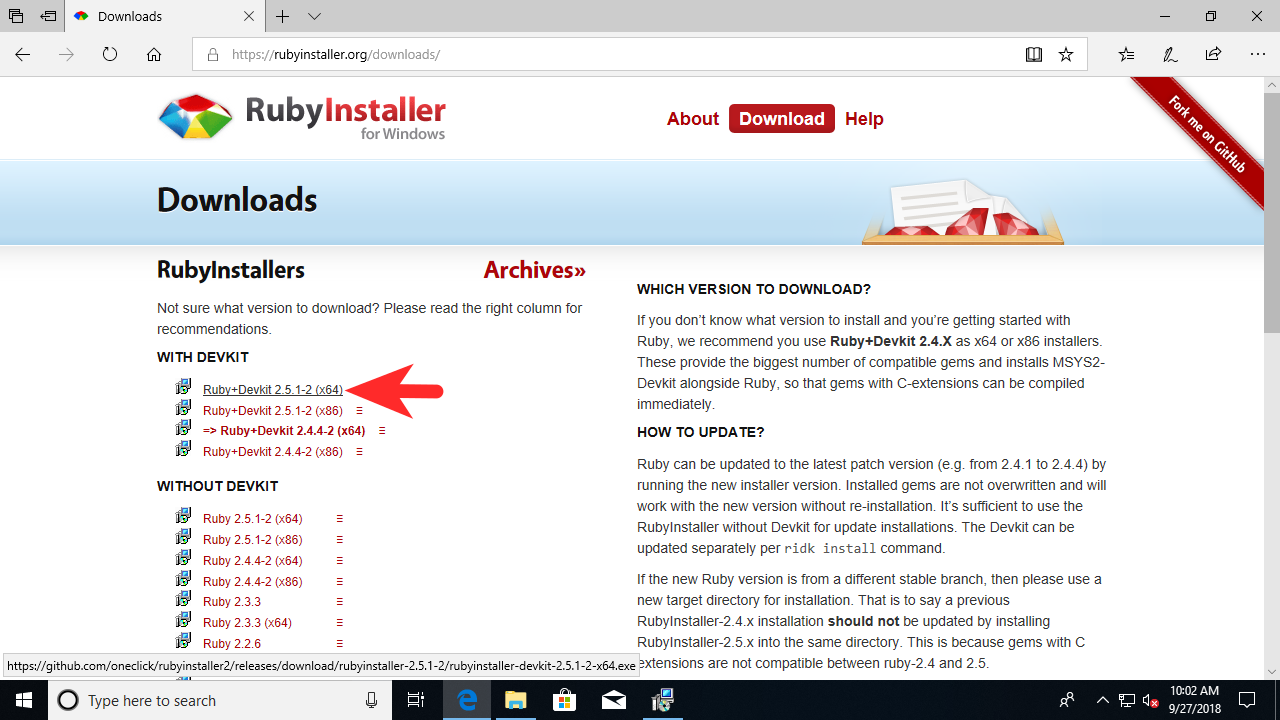
Ruby installieren
Das heruntergeladene Installationsprogramm kann nun gestartet werden.
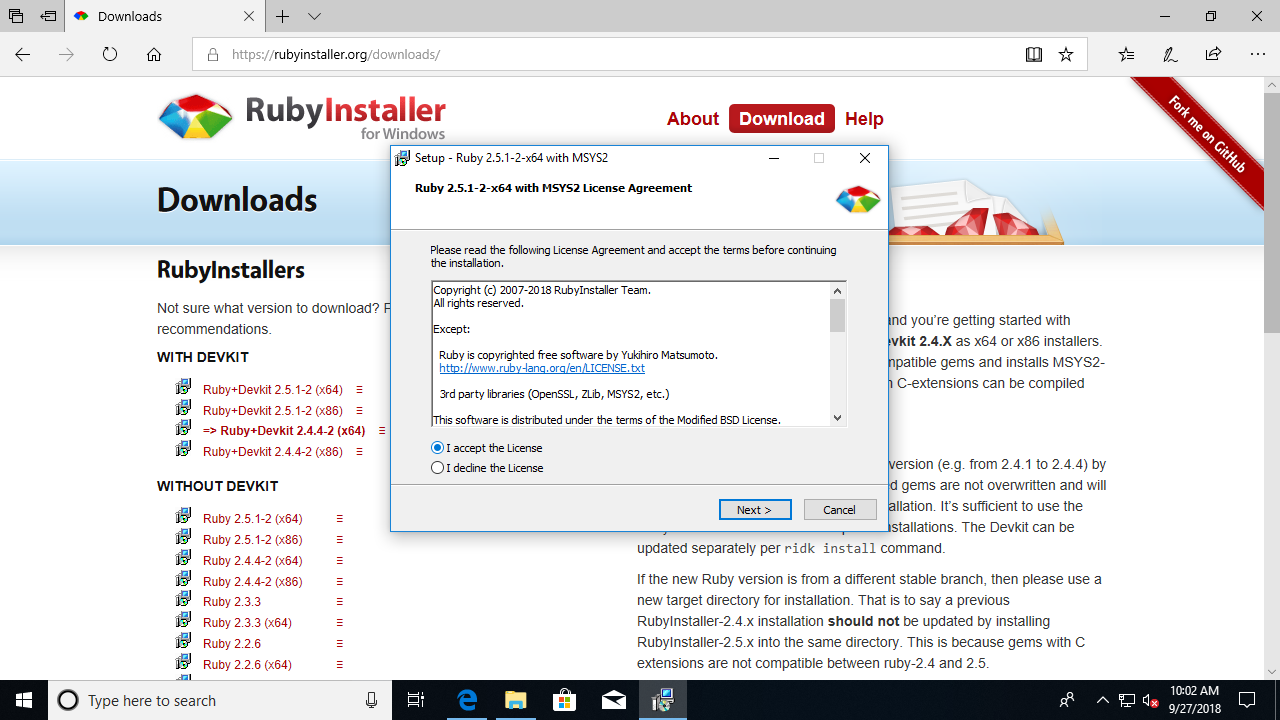
Im ersten Schritt muss die Lizenz akzeptiert werden. Auch als freie Software hat Ruby eine Lizenz, diese gestattet es jedoch, Ruby ohne Entgeld zu benutzen.
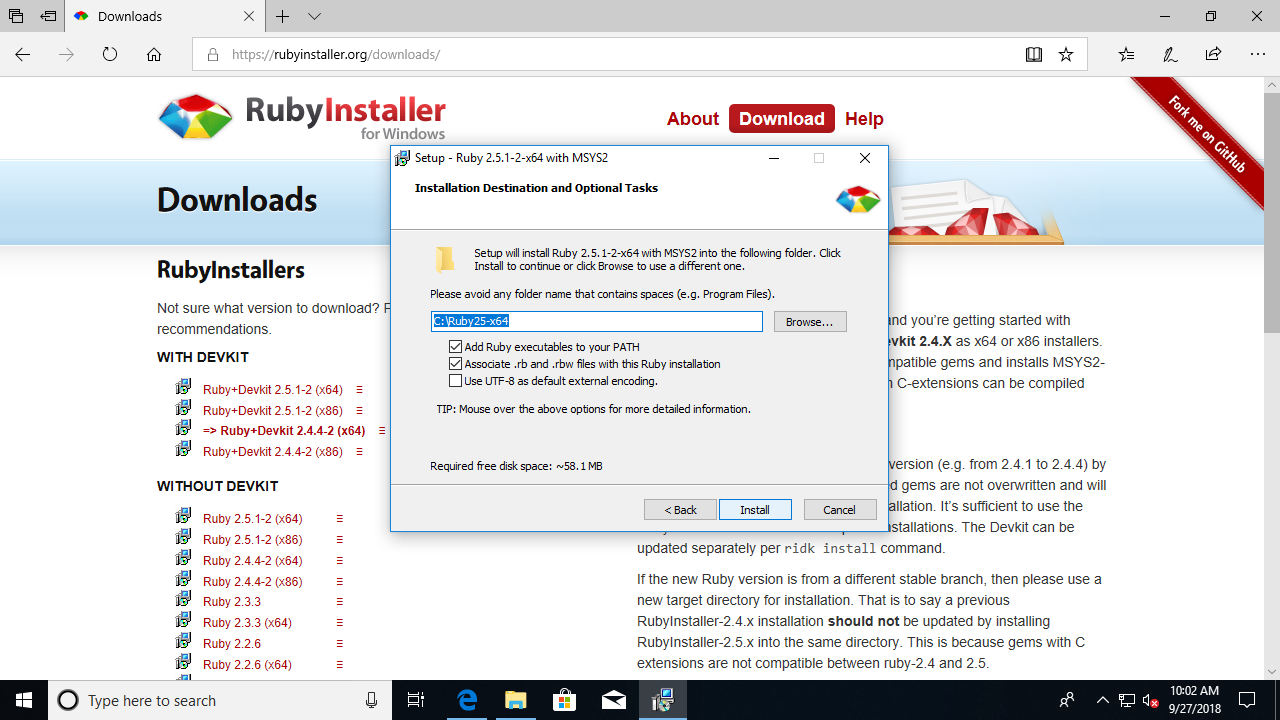
Im nächsten Schritt kann ein alternativer Installationspfad angegeben werden. Der Standardwert ist aber problemlos nutzbar und sollte nur geändert werden, wenn das auf eurem System notwendig ist.
Die anderen Optionen können ebenfalls in der Voreinstellung verbleiben. Die erste Option sorgt dafür, dass Ruby und die Werkzeuge direkt benutzt werden können, die Zweite verknüpft *.rb-Dateien mit dem installierten Ruby. Ihr könnt so später direkt Ruby-Dateien mittels Doppelklick ausführen.
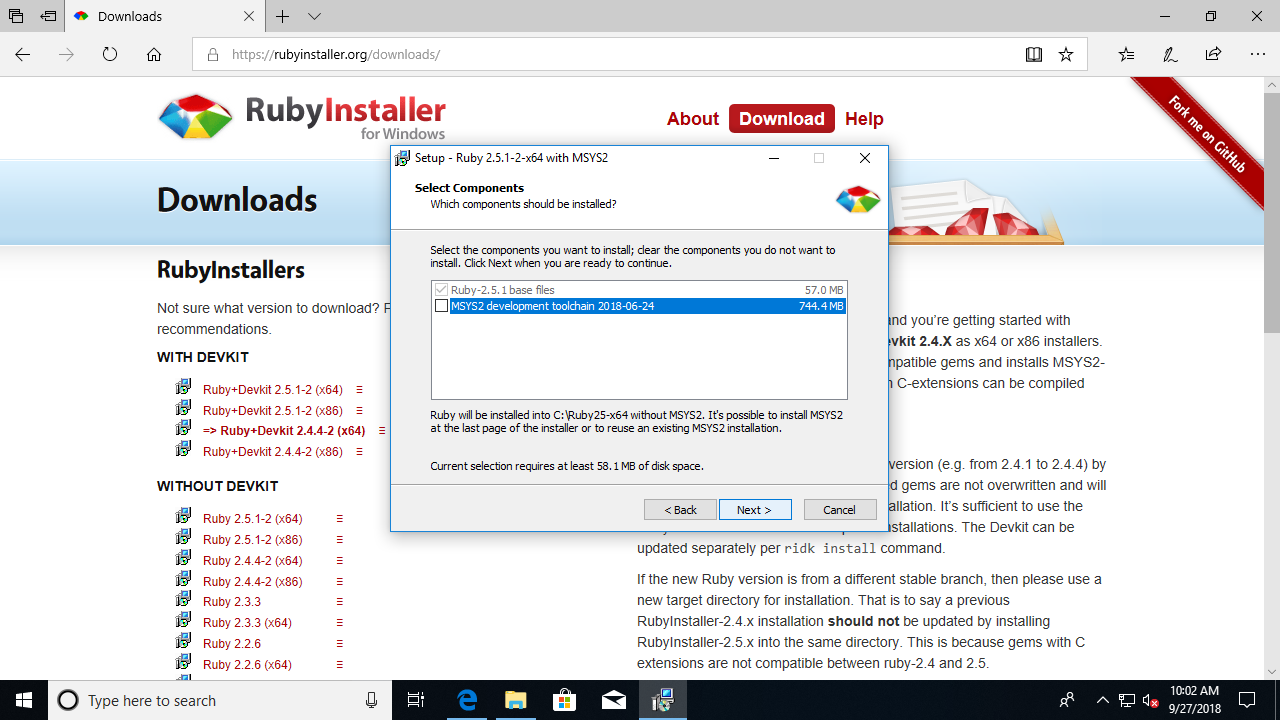
Der nächste Schritt bestimmt über die zu installierenden Komponenten. Der Windows-Installer kann neben Ruby auch eine Entwicklungsumgebung mit zusätzlichen Werkzeugen installieren, die z.B. für bestimmte Erweiterungen (Gems) notwendig sein können. Leider bringt Windows selbst keine äquivalenten Werkzeuge mit. Die Entwicklungswerkzeuge sind für diesen Kurs jedoch nicht zwingend notwendig, können also auch abgewählt werden.
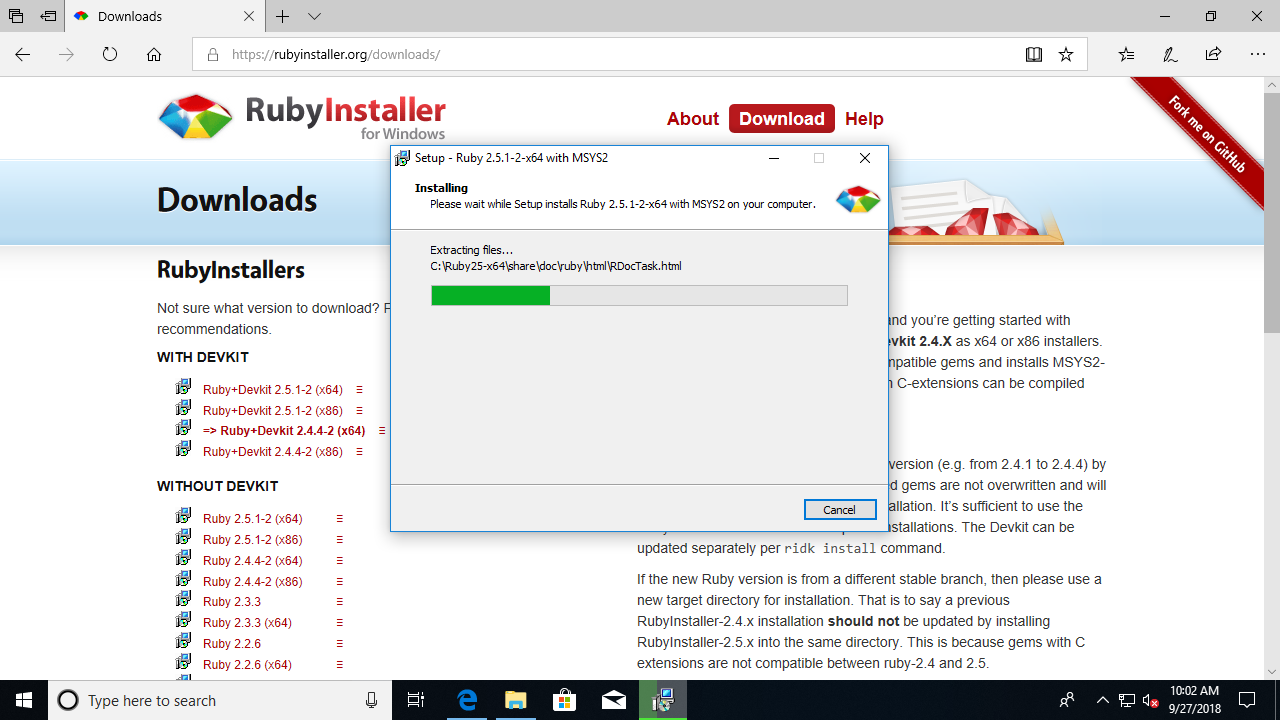
Anschließend wird Ruby vollständig installiert:
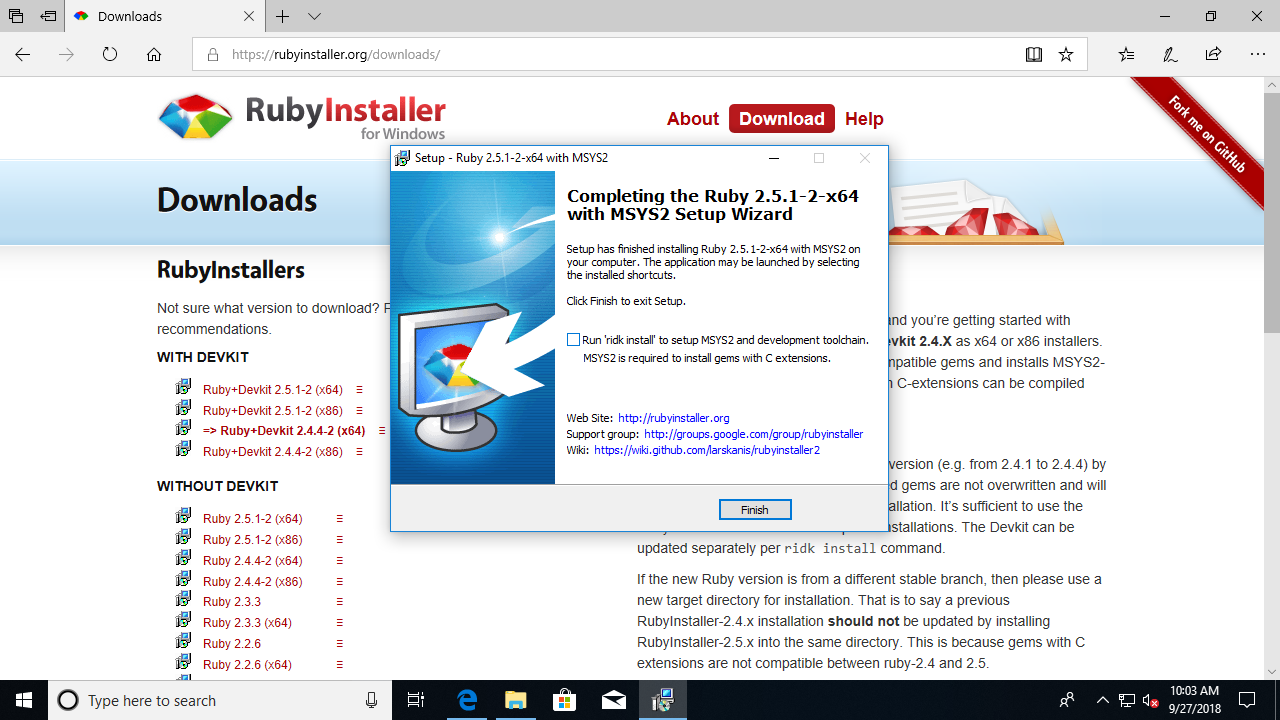
Nach der Installation kann die optionale Entwicklungsumgebung noch aufgesetzt und konfiguriert werden. Wenn ihr diese abgewählt habt, ist dieser Schritt jedoch nicht notwendig und ihr spart viel Zeit.
Ruby verwenden
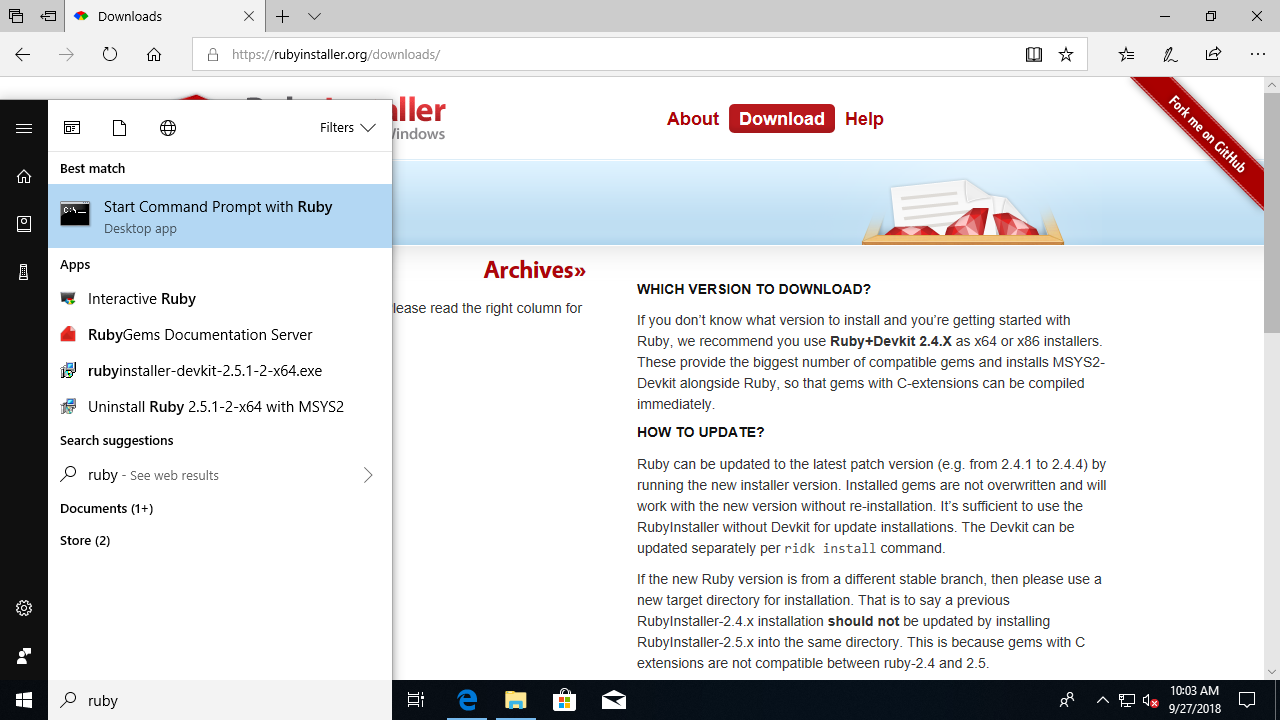
Über das Windows-Startmenü konnt ihr jetzt eine Konsole mit Ruby starten und dort z.B. die IRB verwenden. Ihr könnt dann direkt Ruby-Code schreiben und ausführen lassen.
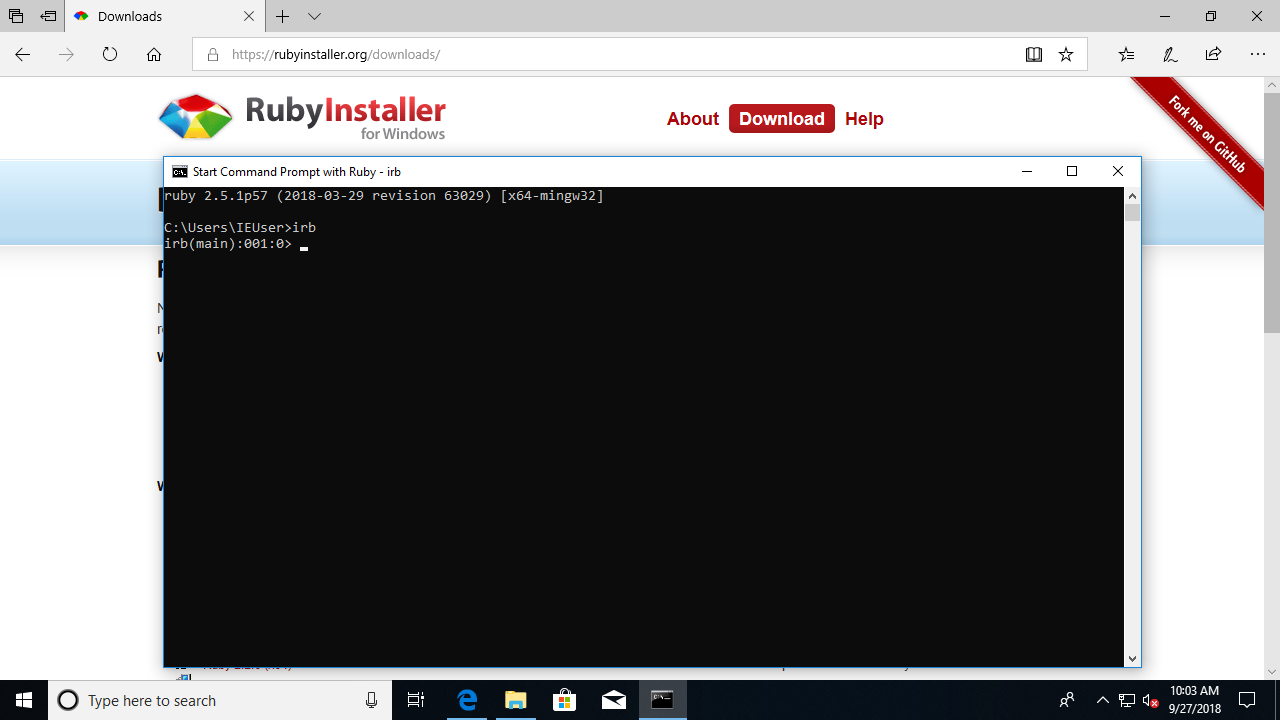
Ihr habt nun Ruby auf Windows installiert und habt es gestartet. Ihr könnt die IRB benutzen, um mit dem nächsten Video entlang zu coden, oder um die Beispiele und Übungen direkt bei euch auszuprobieren.
Wenn ihr Probleme habt oder nicht weiter wisst, dann schreibt im Forum, andere Kursteilnehmer und auch wir werden versuchen, euch bestmöglichst zu helfen.